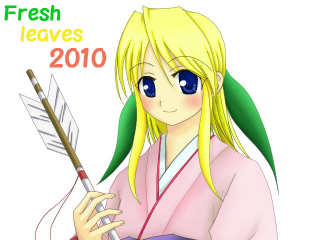
SAIでイラストを描いたときの手順を紹介します
<はじめに>
ペイントツールSAI起動後
ファイル→新規作成(レイヤー1ができます)
<キャンバス保存>
ファイル→キャンバスを保存(別名で保存)
ファイルの保存形式(種類)を『SAI (*.sai)』にします
下書き編 / 線画編 / 着色編 / 番外編
~下書き編~
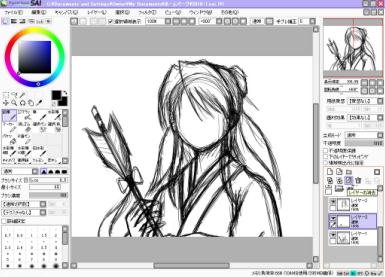
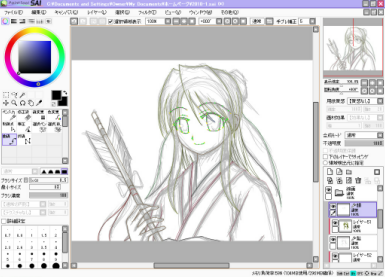
①全体像を描く このイラストは640*480で作成。 鉛筆のブラシサイズを最小の0.5に してガシガシ描きます。 輪郭から描いた方がバランスとりやす いと思います。 Point 輪郭・服・髪は別々のレイヤーにした 方が修正しやすいですよ。 |
 |
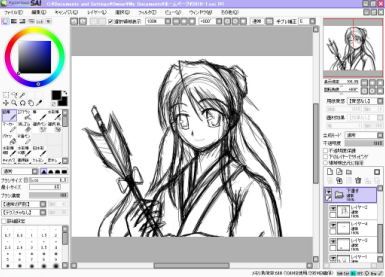
| ②目・鼻・口を描く 新規レイヤーを追加します。 修正する際に、髪や輪郭を消してしまっ たりしないためにも分けておいて損は無 いと思います。 Point 左右を反転させて、バランスが悪いよう なら修正しましょう。 |
 |
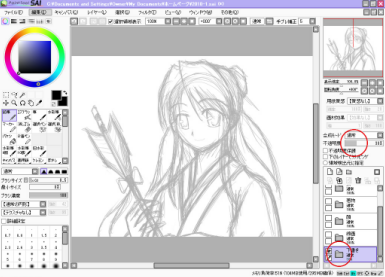
| ①下書きの不透明度を下げる 右側の不透明度の値を小さくすると描 いた線が薄くなります。 右の図は不透明度30%です。 Point 下書き・線画などフォルダ分けした方 が一括で操作できるうえに、レイヤーを 整理できて便利です。 |
 |
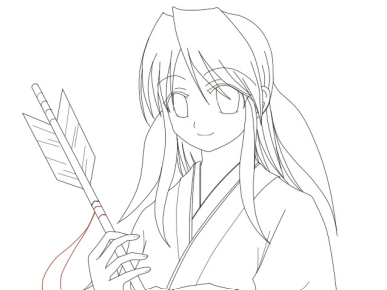
| ②ペン入れレイヤーに実線を描く ペン入れレイヤーを追加します。 下書きに沿って実線を描いていきます。 ペン入れ(通常ペン)、曲線、折線のどれ を使用しても大丈夫です。 Point 顔・輪郭・服などレイヤーを分けたほう が便利です。 左右のバランスにも気をつけましょう。 |
 |
| ③線画完成 Point ペン入れレイヤーで描いた線は、色、 筆圧、制御点などを後から変更できま す。 |
 |
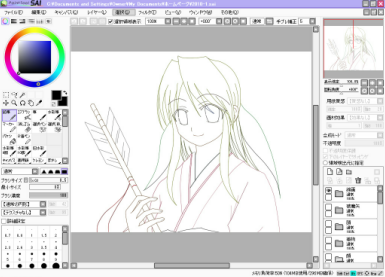
| ①各パーツに色を置く レイヤーの順番は上から ・線画 ・各パーツ(肌、服、小物など) ・下書き という順にして作業しています。 オンマウスで画像チェンジ⇒⇒ Point パーツごとにレイヤーを分けるとともに フォルダ分けして整理した方が便利。 |
 |
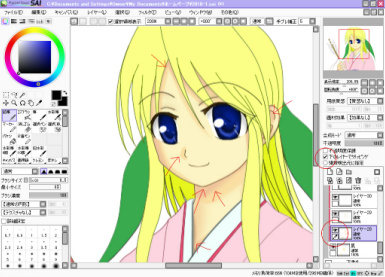
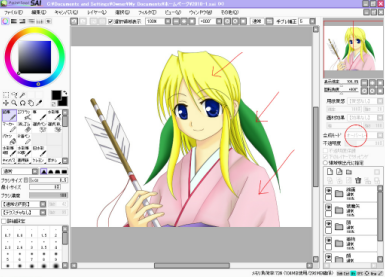
| ②陰を付ける 対象(右図は肌)のレイヤーの上に新規 レイヤーを作り、『下のレイヤーでクリッ ピング』をします。 元の色よりも濃い色で陰を付けます。 右図の矢印箇所に陰を付けると効果的 だと思います。 Point レイヤーを分けながら何重にも陰をつ けるとより効果的です。 陰を濃くしすぎないことも重要かも。 |
 |
| ③光の当たり具合(オーバーレイ) 右図矢印方向から光が当たるように 設定してあるので、合成モードのオー バーレイを使用して光(てかり具合)を 表現します。 Point 光らせ過ぎると不自然なので程ほどに。 |
 |
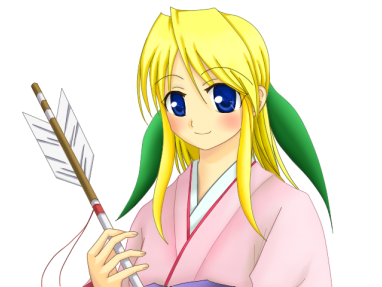
| ④着色完成 Point 全体のバランスを見て修正するところ があれば修正しましょう。 完成体の文字はこの段階で挿入しまし た。 |
 |
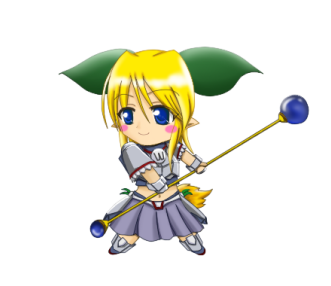
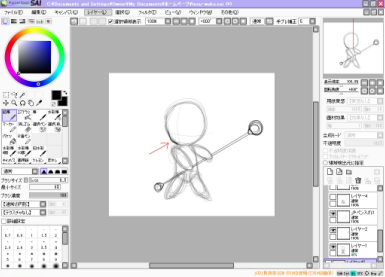
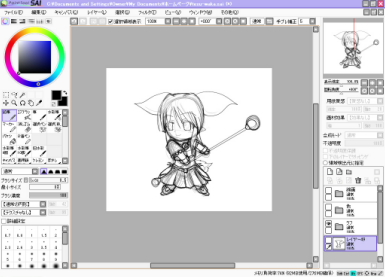
①全体像を描く 丸でとりあえずの輪郭(全身)を描きま す。コレが描ければあとは服を着せて 顔を描くだけです。 Point 右図矢印の輪郭(あご)を描くことで顔の 方向が示唆できます。 全体の左右バランスも大事ですよ。 |
 |
| ②装飾する レイヤーを分けながらその他のパーツを 描いていきます。 Point 左右を反転させて、バランスが悪いよう なら修正しましょう。 |
 |
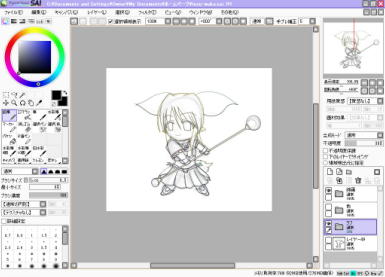
| ③ペン入れレイヤーに実線を描く 下書きの不透明度を下げます。 ペン入れレイヤーを追加します。 下書きに沿って実線を描いていきます。 ペン入れ(通常ペン)、曲線、折線のどれ を使用しても大丈夫です。 Point 顔・輪郭・服などレイヤーを分けたほう が便利です。 左右のバランスにも気をつけましょう。 |
 |
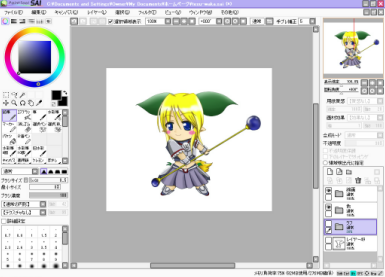
| ④着色 各パーツごとに陰をつけて着色します。 Point 全体のバランスを見て修正するところ があれば修正しましょう。 |
 |